「あれ?インターネットに繋がらない!」
仕事の途中、動画の途中、オンラインゲームの真っ最中。そんなときに限って、Wi-Fiは繋がらなくなります。
このとき、いきなり設定をいじるとかえって遠回りになります。先にやるのは、どこで起きているかを絞り込むことです。この記事では、その順番を追って解説します。
なお、買ってきたばかりでまだ一度もつながっていない場合は、原因が違います。開通した日に見るところは光回線が開通したらにまとめました。
目次
まず「1台だけか、家じゅう全部か」を確かめる

最初にやることは、設定を見ることでも再起動することでもありません。家にある別の機器で、インターネットが使えるかどうかを試すことです。
スマホがだめならパソコンで、パソコンがだめならスマホで。家族がいれば、その端末でも見てもらってください。これだけで、探す範囲が半分以下になります。
別の機器では使える(=1台だけの問題)
原因はその1台の側にあります。Wi-Fiのオン・オフ、機内モード、つないでいる接続先の間違いを見ます。
どの機器でも使えない(=家じゅうの問題)
原因はルーターから先にあります。ルーターやONUのランプ、回線事業者の障害情報を見ます。
この2つは、その先にやることがまったく違います。分けないまま再起動を繰り返すのがいちばん時間を使いますので、先にここを決めてください。
1台だけつながらないとき
その端末の側を順に見ます。よくあるのは次の3つです。
- Wi-Fiがオフ、または機内モードになっている(カバンの中で切り替わっていることがあります)
- 違う接続先につながっている(名前がよく似た接続先が並んでいることがあります)
- その端末だけ再起動していない(ルーターだけ再起動して直らない、というときの定番です)
- 置き場所が遠い・つないでいる電波の種類が合っていない(部屋を移ると直るなら、これです)
- 最近ルーターの設定を変えた(暗号化方式を変えた直後なら、その機器が新しい方式に対応していない可能性があります)
接続先の名前が2つ以上並んでいて、どれを選べばいいか分からないという場合は、次の記事を見てください。名前の中の 「A」(5GHz) と 「G」(2.4GHz) が目印で、近くで使うなら5GHz、離れて使うなら2.4GHz という選び分けになります。
暗号化方式を変えた覚えがあるなら、その機器が対応していない可能性があります。方式ごとの対応は次の記事にまとめました。
家じゅうのWi-Fiが止まっているときに見る順番

ステップ1:ランプの状態を控える
再起動より先に、ランプの状態を控えます。再起動してしまうと、いま何が起きていたのかが分からなくなるからです。
⚠ ここでやるのは控えることであって、ランプの色で原因を決めることではありません。当サイトでは、ランプを判定の手がかりには使っていません。同じ色が機種によって別のことを表すからです。
- STEP
壁ぎわの箱を確認する
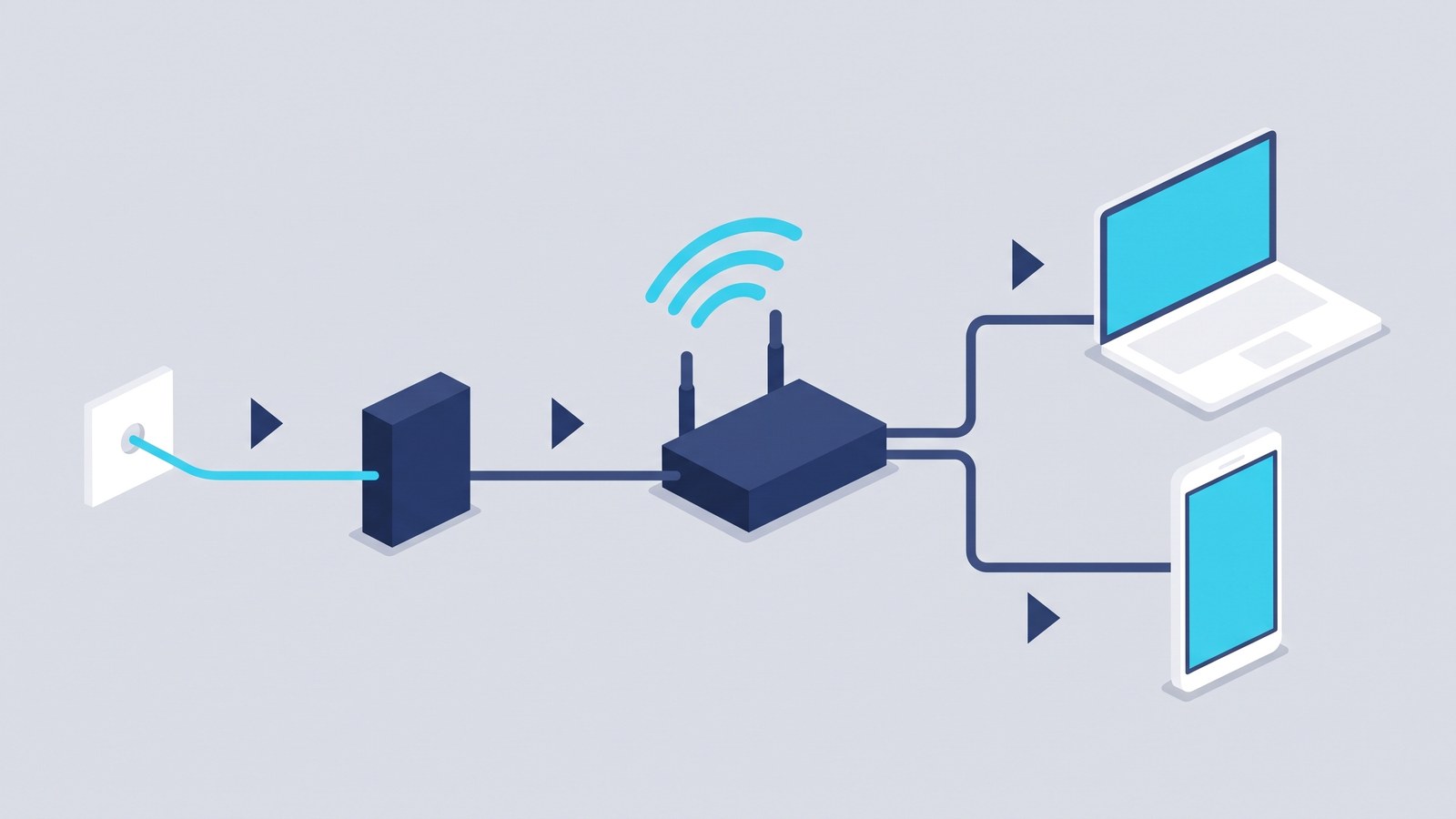
光回線の家では、箱が2台あることがあります。回線を引き込むONU(光回線終端装置)と、Wi-Fiを飛ばすルーターです。
- STEP
消えている・色が違うランプを覚えておく
消えているランプ・色が変わっているランプがあれば、その名前を控えておきます。ランプの名前は本体に印字されており(「認証」「インターネット」など)、⚠ 名前も色の意味も機種によって違うので、正常かどうかは説明書か、機種名で検索して確かめます。控えた名前は、問い合わせるときにそのまま使えます。
ステップ2:電源を入れ直す
一時的な不具合であれば、これで直ることがあります。ただし箱が2台ある家では、入れ直す順番が決まっています。
切るとき パソコンなどの端末 → ルーター → ONU
10秒以上待つ
入れるとき ONU → ルーター → 端末(外に近いほうから順に)
NTT東日本が、電源を入れるときは ONU・モデム → ルーター → 端末の順に、切るときはその逆にするよう案内しています。箱が1台しかない家では、その1台だけで構いません。理由と、機器の見分け方はONUとルーターの再起動で解説しています。
ステップ3:ルーターの設定を見る
ランプは正常なのに使えない、という場合は、ルーターの管理画面(設定画面)を開いて状態を見ます。ブラウザから開くもので、専用のアプリは要りません。
Wi-Fiのマークは出ているのに、インターネットが使えないとき
「Wi-Fiにはつながっている(マークも出ている)のに、ページが開かない」——これはつながっていないのとは別の状態で、原因の場所も違います。端末の表示では「インターネット接続なし」「接続済み、インターネットなし」のように案内されることがあります(表示は機種やOSによって違います)。
Wi-Fiのマークは、端末とルーターの間がつながっていることを表しているだけです。その先、ルーターから外のインターネットまでが通じているかどうかは、このマークからは分かりません。

ですからこの状態でも、やることは同じです。まず別の機器でも同じ状態かを確かめてください。別の機器では使えるならその1台の問題、どの機器でも同じなら家じゅうの問題です。家じゅうなら、上の「見る順番」に戻ってランプ → 電源の入れ直し → 設定の順に進み、それでも分からなければ次の問い合わせへ進みます。
⚠ ただし、この症状が外出先のフリーWi-Fiで起きているなら、原因がもう1つあります。つないだ直後に出るはずのログイン画面(キャプティブポータル)を、まだ通っていない場合です。家の機器を疑う前に、そちらを確かめてください。
回線事業者に問い合わせるとき
多くの記事は「回線事業者に問い合わせましょう」で終わります。ただ、電話をかけてから困るのはそのあとです。ここでは、何を用意して、何を伝えるかを書きます。
その前に、障害情報のページを先に見てください。すでに公表されていれば、待つ以外にできることはなく、電話もつながりにくくなっています。
探し方は、スマホのモバイル回線(Wi-Fiをオフにする)で「契約している会社の名前+障害情報」と検索するのが早道です。⚠ 家のWi-Fiが使えない状態なので、パソコンのブラウザからは開けません。会社の名前が分からなければ、毎月の請求が来ている先を見てください。
回線そのものが止まっている、という可能性は実際にあります。総務省の電気通信事故検証会議は、電気通信事業者から報告のあった事故を毎年とりまとめており、その中でインターネット接続サービスは件数の多い区分です。
令和7年度に報告された事故をサービス別に見ると、最も多いのはデータ通信サービスで9,819件。その内訳ではインターネット接続サービスが4,217件(43%)で最多となっています。
⚠ これは事業者が法令に基づいて国へ報告した件数であって、家庭で通信が止まった回数ではありません。1件の事故が多くの利用者に影響することもあります。「あなたのトラブルの原因も回線側だ」という意味ではないので、そこは切り分けてください。
手元に用意しておくもの
- 契約したときの書類(お客様番号・契約IDなどが書かれています。呼び方は事業者によって違います)
- ルーターとONUの本体(型番と、いまのランプの状態を聞かれます)
- 別の連絡手段(スマホの回線など。案内を見ながら操作することになります)
伝えると話が早いこと
- いつから使えないか(「今朝から」「30分前から」)
- 1台だけか、家じゅう全部か(最初に確かめたことが、ここで効きます)
- ランプの状態(消えている/赤い/点滅している、とランプの名前)
- もう試したこと(電源を入れ直した、など。同じ案内の繰り返しを避けられます)
問い合わせ先は、回線事業者(プロバイダ)とルーターのメーカーで分かれます。回線そのものが止まっているなら前者、ルーターの動きがおかしいなら後者です。ランプの状態を控えておくと、この振り分けも早くなります。
それでもWi-Fiが直らないとき
ここまでで直らない場合、次の3つが残ります。
電波が届いていない・じゃまされている
電子レンジやコードレス電話など、Wi-Fiと同じ電波を使う機器がそばにあると、通信が途切れることがあります。特定の時間帯や特定の部屋だけ調子が悪いなら、これを疑ってください。調べ方と対策は次の記事にまとめています。
ルーターが古い・寿命
ルーターは電源を入れっぱなしで動き続ける機器なので、年数が経つと不安定になることがあります。「再起動すると直るが、数日でまた止まる」という状態が続くなら、買い替えを検討する段階です。
なお、メーカーのサポート期限が切れたルーターは、弱点が見つかっても修正が配られません。安全の面でも買い替えが勧められています。期限の調べ方(型番での検索のしかた)と、調べた結果をどう読むかは、次の記事にまとめました。
端末側の故障
1台だけつながらず、その端末を他の場所のWi-Fi(職場やお店など)につないでも使えない場合は、その端末のWi-Fi機能そのものを疑います。修理か買い替えの検討になります。
まとめ
この記事では、Wi-Fiが繋がらなくなったときに、どこで起きているかを絞り込む順番を解説しました。
最初にやるのは別の機器で試すことです。1台だけならその端末の側、家じゅうならルーターから先。ここを分けるだけで、やることが決まります。
問い合わせるときは、いつから・1台か全部か・ランプの状態・試したことの4つを先に伝えてください。順番に確かめてきたことが、そのまま説明になります。