
この記事では、ネットワークの設定情報を表示できるネットワークコマンド「ipconfig」の使い方を説明します。
「ipconfig」は「アイピーコンフィグ」と読みます。
「ipconfig」を使うと、ネットワーク設定情報を表示することができます。
この記事では、Windowsのコマンドプロンプトでネットワークコマンド「ipconfig」を使います。
コマンドプロンプトの基本操作についてはこちらの記事にまとめていますので、必要な方はご参照下さい。
目次
「ipconfig」はネットワーク設定情報が表示できる
「ipconfig」を使うと、ネットワーク設定情報を表示することができます。
ネットワーク設定情報とは、例えば次のようなIP通信に必要な情報のことです。
- IPアドレス
- サブネットマスク
- デフォルトゲートウェイ
- 他にもいろいろ
上記情報は、ネットワークの通信デバイスごとに設定されます。
例えばノートPCだと
- Ethernet(有線LAN)
- WiFi(無線LAN)
のそれぞれにネットワーク設定があります。
「ipconfig」は、ネットワークで相手と通信できないときに、自分のネットワーク設定が正しいかどうかを確認するために使います。
慣れていない人にありがちなのが、「問題ないはず」と思い込んで「ipconfig」での確認を怠ることです。
現実には、WiFi環境が悪かったり、IPアドレスを割り当ててくれるDHCPサーバーが停止していたということも起こります。
通信がうまくいっていないときは、まず「ipconfig」で設定情報を確認することを習慣にしましょう。

「ipconfig」コマンドの使い方
「ipconfig」の使い方について説明していきます。
ノンネットワークエンジニアの方は、次の項目だけ読んでおけば十分です。
- よく使う書式
- 実行結果の見方
もう少し詳しく知りたい方は、その先を読み進めていって下さい。
よく使う書式
ノンネットワークエンジニアが「ipconfig」を使うなら、次の書式だけ覚えておきましょう。
ipconfigオプションは不要です。
コマンドの実行結果にネットワーク設定情報が表示されます。
打つ前に確認したいときは、やりたいことを選ぶだけでコマンドを組み立てられる道具もあります。詳しい表示(物理アドレスやDHCPの情報まで)も選べます。ネットワークコマンドを作る
実行結果の見方
「ipconfig」を実行すると、コマンドプロンプトに実行結果が表示されます。
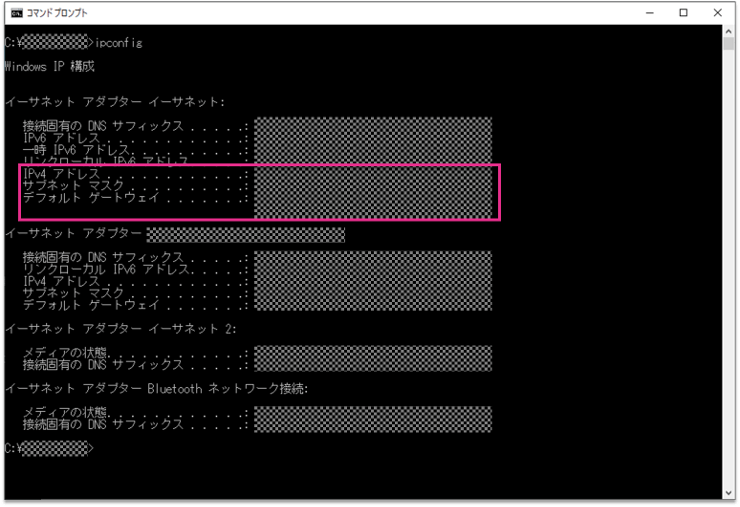
通信デバイスごとに設定が表示されるので、対象の通信デバイスの情報を確認します。
よく見る情報としては次の3つです。
- IPv4アドレス(IPアドレス)
- サブネットマスク
- デフォルトゲートウェイ
通信できないときは、上記3つが正しいかどうか確認しましょう。
例えば、IPアドレスが空欄、または「169.254.」で始まるIPアドレスが表示されていれば、DHCPサーバーからネットワークの設定情報を正しく受け取っていないと推測できます。
「169.254.」で始まるIPアドレスは、DHCPサーバーと正常な通信ができないときに自動的に生成され設定されたものです。
もっと詳細な情報が見たい場合は「ipconfig /all」を実行してください。物理アドレス(MACアドレス)やDHCPの情報まで表示されます。見るところの絞り方は、この記事の後半で説明します。
ヘルプで全てのオプションを表示する
「ipconfig」にはオプションが用意されています。
しかし、ノンネットワークエンジニアの方には、これらのオプションはほとんど必要ありません。
ここでは、コマンドプロンプトで「ipconfig」のオプションを一覧表示する方法だけ説明しておきます。
「ipconfig」のオプションを一覧表示するには、コマンドプロンプトで
ipconfig /?
と入力します。
実行すると、次の様に全オプションと説明が表示されます。
>ipconfig /?
使用法:
ipconfig [/allcompartments] [/? | /all |
/renew [adapter] | /release [adapter] |
/renew6 [adapter] | /release6 [adapter] |
/flushdns | /displaydns | /registerdns |
/showclassid adapter |
/setclassid adapter [classid] |
/showclassid6 adapter |
/setclassid6 adapter [classid] ]パラメーター
adapter 接続名です。
(ワイルド カード文字 * と ? を使用できます。
例を参照してください)オプション:
/? このヘルプ メッセージを表示します。
/all すべての構成情報を表示します。
/release 指定されたアダプターの IPv4 アドレスを解放します。
/release6 指定されたアダプターの IPv6 アドレスを解放します。
/renew 指定されたアダプターの IPv4 アドレスを更新します。
/renew6 指定されたアダプターの IPv6 アドレスを更新します。
/flushdns DNS リゾルバー キャッシュを破棄します。
/registerdns すべての DHCP リースを最新の情報に更新し、DNS 名
を再登録します。
/displaydns DNS リゾルバー キャッシュの内容を表示します。
/showclassid アダプターが使用できるすべての DHCP クラス ID を表示
します。
/setclassid DHCP クラス ID を変更します。
/showclassid6 アダプターに許可されたすべての IPv6 DHCP クラス ID を
表示します。
/setclassid6 IPv6 DHCP クラス ID を変更します。・・・・・・
もしオプション指定が必要になることがあれば「/?」で確認して下さい。
時々使うオプション(/all で詳しく表示する)
ノンネットワークエンジニアの方でも、時々使うかもしれない「ipconfig」のオプションをご紹介しておきます。
このうち「/all」だけはよく使います。人に設定を伝えるときや、物理アドレスを聞かれたときに必要になるので、次の節だけは読んでおいて下さい。
/all(詳しく表示する)
「/all」を使うと、詳しいネットワーク設定情報を表示することができます。Microsoft の説明では「すべてのアダプターの完全な TCP/IP 構成を表示します」となっています。
ipconfig /all例えば、物理アドレス(MACアドレス)やDHCP関係の詳細な情報が表示されます。
なお「ipconfig -all」と書いても同じ結果になります(当サイトで両方を実行し、出力が一致することを確認しました)。ただしMicrosoft の説明で使われているのは「/」の方なので、この記事では「/all」で統一します。
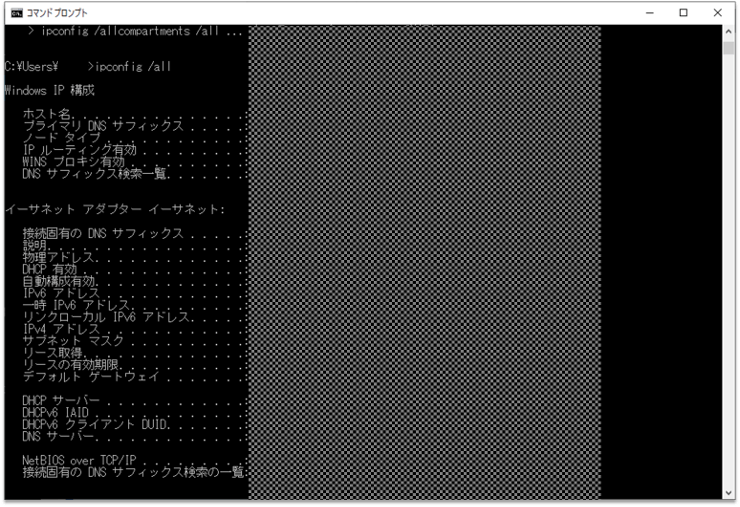
「ipconfig /all」の見方は、まず「どこを見るか」を絞るところから始まります。情報が一気に増えるからです。
「/all」はパソコンが持っている差込口を全部並べます。有線LAN、無線LAN、Bluetooth、仮想化ソフトが作ったものまで含まれるので、実際に使っている数より多く表示されるのが普通です。
当サイトが確認したパソコンでは5つ並び、そのうち4つは使っていないものでした。
見分け方はかんたんで、「IPv4 アドレス」(英語表示なら IPv4 Address)の行があるかどうかを見ます。使っていない差込口にはIPアドレスが割り当てられないので、この行そのものが表示されません。
実際、当サイトのパソコンでは「物理アドレス」が5回出てきたのに対し、「IPv4 アドレス」が出たのは1つだけでした。この行がある差込口が、いま通信に使っているものです。
⚠ 「IPv4 アドレス」が2つ以上出ることもあります。有線LANと無線LANを同時につないでいる場合や、会社に接続するVPNソフトを動かしている場合です。その場合はどちらか一方が壊れているわけではありません。目的の通信に使っている方を見て下さい(会社のサーバーにつなぐならVPN側、自宅のプリンタを探すなら自宅のLAN側です)。

使っている差込口が見つかったら、その中の次の項目を見ます。「ipconfig」だけでは出てこない情報です。IPv4 アドレス・サブネットマスク・デフォルトゲートウェイの見方は、前半の「実行結果の見方」と同じです。
| 項目(日本語表示/英語表示) | 何が分かるか |
|---|---|
| 物理アドレス Physical Address | その差込口のMACアドレス。機器の登録を求められたときに聞かれる番号 |
| DHCP 有効 DHCP Enabled | 「はい(Yes)」なら、IPアドレスを自動で受け取る設定。「いいえ(No)」なら手動で設定されている |
| DHCP サーバー DHCP Server | IPアドレスを配ってくれた相手。家庭ではたいていルーターの番号になる |
| リース取得/リースの有効期限 Lease Obtained / Lease Expires | いまのIPアドレスを受け取った日時と、その期限 |
| DNS サーバー DNS Servers | ドメイン名からIPアドレスを調べてもらう相手 |
いちばん下の「DNS サーバー」は、ドメイン名からIPアドレスを調べてもらう相手です。この相手がきちんと答えているかどうかは、nslookup というコマンドで直接確かめられます。
「DHCP 有効」が「はい」なのに「DHCP サーバー」の行が無いときは、自動で受け取る設定になっているのに受け取れていない、ということです。この場合、IPアドレスの欄が「169.254.」で始まる番号になっていることが多く、これは受け取れなかったときにWindowsが自分で付ける番号です。
Microsoft も「ipconfig を使うと、DHCP、自動プライベート IP アドレス指定 (APIPA)、または代替構成によって構成された TCP/IP 構成値を特定できます」と説明しています。どれで設定された値なのかを見分けるのが、このコマンドの役割ということです。
「ipconfig /all の結果を送ってください」と頼まれることがあります。渡す相手によって、気をつけることが変わります。
| 渡す相手 | そのまま渡してよいか |
|---|---|
| 会社のIT担当・契約している保守業者・回線事業者のサポート | そのままで構いません。調べるために必要な情報です |
| 掲示板・SNS・質問サイトなど、不特定の人が見る場所 | そのままは避けて下さい。下の3つを伏せてから貼ります |
不特定の人に見せるときに伏せるのは、次の3つです。
- ホスト名(Host Name)… パソコンに付けた名前。自分の苗字を入れている人が多いので、いちばん注意が要ります
- 物理アドレス(Physical Address)… 機器そのものを識別する番号。MACアドレスのことです
- IPv6 アドレス … 中ほどに
ff:feという並びが入っているものは、そこから物理アドレスを計算で復元できます
反対に、「192.168.」「10.」「172.16〜31.」で始まるIPアドレスは伏せなくて構いません。家や会社の中だけで使う番号で、外から見えるものではないからです。


「ipconfig」のまとめ
この記事では、ネットワークコマンド「ipconfig」の使い方を説明しました。
「ipconfig」を使うと、ネットワーク設定情報を表示することができます。
ノンネットワークエンジニアは次の書式だけ覚えておきましょう。
ipconfigどの機器とも通信できない場合は、「ipconfig」を使って次の設定が正しいかどうか確認して下さい。
- IPv4アドレス(IPアドレス)
- サブネットマスク
- デフォルトゲートウェイ
「ipconfig」ではたくさんのネットワーク設定情報を確認することができますが、ノンネットワークエンジニアの方には難しい情報が多いです。
まずは上記の3つを覚えておきましょう。
他の情報は必要になった時に調べれば大丈夫です。物理アドレス(MACアドレス)やDHCPの情報が必要になったら「ipconfig /all」を使います。その場合は、まず「IPv4 アドレス」の行がある差込口を探すところから始めて下さい。
「ping」で通信できていないとわかった時や「tracert」で経路が間違っているとわかった時は「ipconfig」の出番です。
ぜひipconfigを使ってみてくださいね。


