
パソコンの画面に黒い窓が表示され、なにやら難しそうな文字が並んでいる…。
そんな光景を見たことはありませんか?
あれが「コマンドプロンプト」です。
映画やドラマではハッカーが猛スピードで文字を打ち込むシーンでもおなじみですが、実は特別な知識がなくても使える便利なツールなんです。
スマホのように直感的な操作ができるWindowsですが、実はその裏側には、このコマンドプロンプトという「昔ながらの操作方法」が今でも生きています。
難しそうに見えるかもしれませんが、基本的な使い方を覚えれば、普段のパソコン操作がもっと効率的になるかもしれません。
今回は、ITやパソコンの専門知識がない方のために、このコマンドプロンプトの基本から丁寧に解説します。起動方法から終了方法、そして簡単な操作まで、一緒に学んでいきましょう。
コマンドプロンプトでよく使う基本操作を次の表にまとめました。
| 操作 | ショートカットキー |
|---|---|
| コピー | 文字を選んでから [Enter] [Ctrl]+[C] でも同じ |
| 貼り付け | [Ctrl]+[V] |
| すべて選択 | [Ctrl]+[Shift]+[A] ターミナルを使わない場合は [Ctrl]+[A] |
| 検索 | [Ctrl]+[Shift]+[F] ターミナルを使わない場合は [Ctrl]+[F] |
| 実行履歴を入力 押す度に古い履歴が表示される | 上カーソルキー |
| 実行履歴を入力 押す度に新しい履歴が表示される | 下カーソルキー |
| 中断 | [Ctrl]+[C] 文字を選んでいないとき |
目次
コマンドプロンプトとは
コマンドプロンプトはWindowsに標準で搭載されているプログラムです。
Windows 11 でも Windows 10 でも最初から入っているので、何かをインストールする必要はありません。
起動すると次のウィンドウが表示されます。
Windows 11
![Windows 11 のコマンドプロンプト。上端にタブが並ぶ黒いウィンドウで、1行目に「Microsoft Windows [Version 10.0.26200.9168]」、その下に入力待ちの行が表示されているスクリーンショット](https://network-beginners-handbook.com/wp-content/uploads/2026/08/command-prompt-windows11.png.webp)
Windows 10
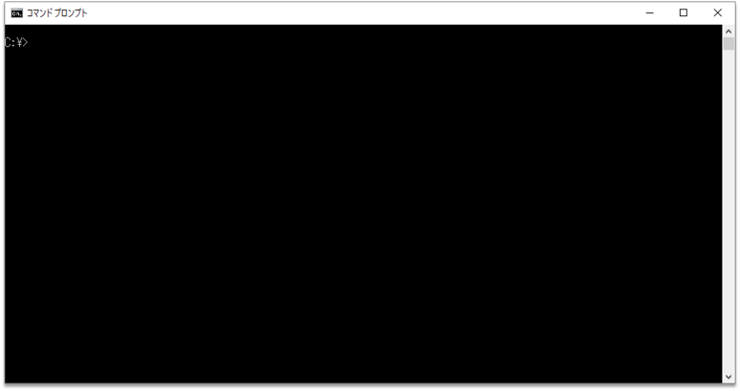
Microsoft の公式リファレンスでは、コマンドプロンプトの本体である cmd について「cmd.exeコマンド インタープリターの新しいインスタンスを開始します」と説明されています。難しく聞こえますが、要するに「文字でコマンドを受け付ける窓を1つ開く」ということです。
このサイトでは、ネットワークコマンドを使うためにコマンドプロンプトを使いますが、他にもWindowsの設定確認、変更など様々なことができます。
Windows 11 では「ターミナル」の中に開くことがある
Windows 11 でコマンドプロンプトを起動すると、「ターミナル」という名前のウィンドウの中に表示されることがあります。
これはターミナルが「入れ物」で、その中で動いているのがコマンドプロンプトだからです。Microsoft はターミナルを「コマンド プロンプト、PowerShell、bash(中略)など、既に好きなコマンド ライン シェル用の最新のホスト アプリケーション」と説明しています(Windows ターミナルの概要)。
入れ物が変わってもコマンドの打ち方は同じなので、この記事の内容はどちらでもそのまま使えます。ただしショートカットキーだけは一部が違います。あとで出てくる基本操作の表に、両方を並べて書いてあります。
ネットワーク初心者がネットワークコマンドを使う場合、Windowsパソコンでコマンドプロンプトを使うことが多いと思いますので、コマンドプロンプトの基本操作は覚えておきましょう。
覚えると言っても、難しい操作があるわけではありません。
便利な使い方を知っておけば、効率が上がり、ミスも減り、無駄な時間がなくなります。
つまり、楽になります。
コマンドプロンプトの特徴として、CLI(コマンドラインインタフェース)と呼ばれるインタフェースを使用しています。
CLIはCUI(キャラクタユーザインタフェース)とも呼ばれています。
CLIを簡単に説明すると、文字でコマンドを入力して実行し、文字で表示された実行結果を確認するインタフェースです。
当然、コマンドを知っていないとコマンドプロンプトは動作しないため、Windowsの他のアプリの様に、直感で操作することはできません。
マウスで操作するのが当たり前になった今では、とっつきにくく見えるかもしれません。
しかし、コマンドプロンプトはシンプルでとても便利な機能が多いです。
全てのコマンドを覚えたり使いこなすことは普通の人には不可能なので、まずは必要なことだけできるようになりましょう。
コマンドプロンプトの起動方法
コマンドプロンプトの起動方法を2つ紹介します。
- 検索ボックスに「cmd」と入力して起動する
- Windowsのスタートメニューのアプリ一覧から起動する
2つのうち、「cmd」と入力する方法をおすすめします。速いだけでなく、Windows 10 でも Windows 11 でも手順が同じだからです。
アプリ一覧のどこに入っているかは Windows のバージョンで変わりますが、検索ボックスは変わっていません。
頻繁に使う場合は、スタートにピン留めするともっと早くていいですね。
私はスタートにピン留めしています。
検索ボックスに「cmd」と入力して起動する(おすすめ)
いちばん速い方法です。3手で開きます。
- STEP
スタートボタン(またはタスクバーの検索ボックス)をクリックします。
キーボードだけで進めたい場合は、Windows キーを押すだけでも同じ状態になります。
- STEP
そのまま「cmd」と入力します。
入力欄をクリックする必要はありません。スタートメニューが開いていれば、そのまま打てば検索が始まります。
- STEP
「コマンド プロンプト」が出てくるので、Enter キーを押します。
ふつうはいちばん上に出ます。クリックでもかまいません。これで起動します。
このサイトで紹介しているネットワークコマンドは、ほとんどがふつうに起動したコマンドプロンプトで実行できます。まずはそのまま使ってみて下さい。
ただし、一部のオプションは「管理者として実行」でないと動きません。その場合、表示が減るのではなく1行のエラーが出るだけで、結果が何も表示されません。当サイトで確認したものは次の2つです。
| コマンド | 管理者でないとき |
|---|---|
netstat -b(通信しているプログラムの名前を出す) | 「The requested operation requires elevation.」の1行だけ |
arp -d(ARPテーブルの情報を消す) | 「The ARP entry deletion failed: The requested operation requires elevation.」 |
「requires elevation」は「管理者の権限が要る」という意味です。コマンドを打ち間違えたわけでも、パソコンが壊れたわけでもありません。
このときは、出てきた「コマンド プロンプト」を右クリックして「管理者として実行」を選び、もう一度同じコマンドを入力して下さい。
Windowsのスタートメニューのアプリ一覧から起動する
アプリの一覧から探して起動することもできます。
ただしコマンドプロンプトが一覧のどこに入っているかは、Windows のバージョンによって変わります。Windows 10 では「Windows システム ツール」の中、Windows 11 では「すべてのアプリ」の一覧に並びます。
置き場所は今後も変わる可能性があるので、迷ったら1つ目の「cmd」と入力する方法を使ってください。こちらはバージョンが変わっても同じです。
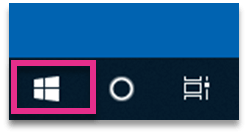
ここでは Windows 10 の画面を例に手順を説明します。まずはWindowsのスタートメニューをクリックします。
アプリの一覧を下にたどり、「Windows システム ツール」を開くと、その中に「コマンド プロンプト」が入っています。
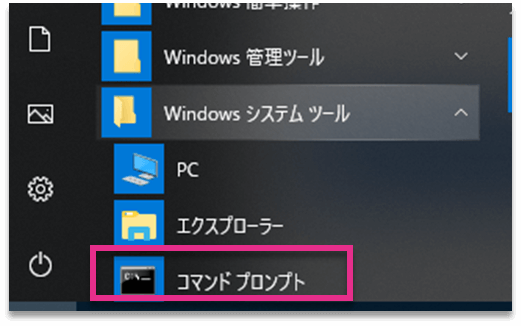
これでコマンドプロンプトが起動します。
Windows 11 では「Windows システム ツール」というフォルダが無くなり、「すべてのアプリ」の一覧に「コマンド プロンプト」が直接並びます。階層をたどる手順はバージョンごとに変わってしまうので、この記事では深追いしません。
よく使うようになったら、見つけた「コマンド プロンプト」を右クリックして「スタートにピン留めする」を選んでおくと、次からは探さずに開けます。
コマンドプロンプトの終了方法
先に結論です。×ボタンを押すか、「exit」と入力して Enter。実行中で入力できないときは [Ctrl]+[C] で止めてから exit です。
ここからは、この3つを順に説明します。
- ウィンドウの×ボタンをクリックする
- 「exit」コマンドを入力する
- キーボードで閉じる(Windows 11 のターミナルの場合)
ふだんはどれを使っても結果は同じなので、好みで選んで構いません。
ただしコマンドを実行している最中だけは違いが出ます。ここは後の「実行中に閉じたいとき」で説明します。
ウィンドウの「×」ボタンをクリックする
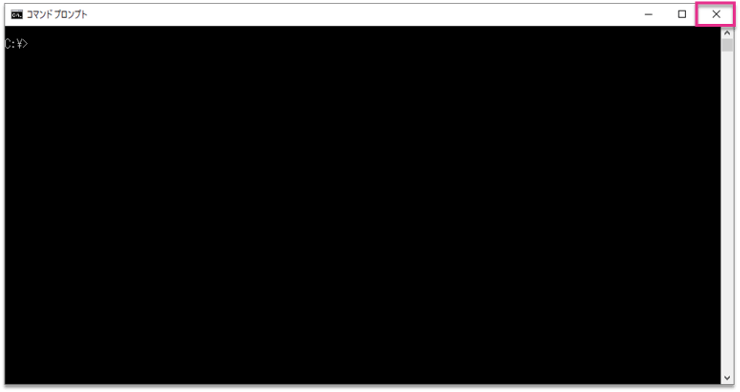
ウィンドウの右上の「×」ボタンをクリックするとコマンドプロンプトが終了します。
他のWindowsアプリと同じですね。
「exit」コマンドを入力する
コマンドライン上で「exit」と入力して実行するとウィンドウが閉じます。
マウスを使わずにコマンドプロンプトを終了することができるので、慣れると「exit」と入力する方が早いです。
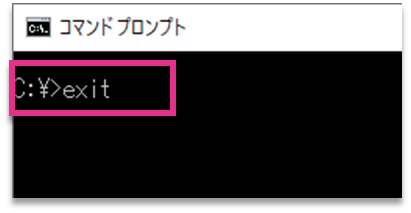
exit は Windows に元から用意されているコマンドで、公式リファレンスでは「コマンド インタープリターまたは現在のバッチ スクリプトを終了します」と説明されています。
「コマンド インタープリター」というのがコマンドプロンプトのことなので、exit はコマンドプロンプト自身を終わらせるためのコマンドだと考えれば大丈夫です。
キーボードで閉じる(Windows 11 のターミナルの場合)
Windows 11 でコマンドプロンプトがターミナルの中に開いているときは、[Ctrl]+[Shift]+[W] でも閉じられます。
Microsoft の説明では「Ctrl+Shift+W キーを入力すると、フォーカスされているペインを閉じることができます。 ペインが 1 つしかない場合は、Ctrl+Shift+W キーでタブが閉じます」となっています(Windows ターミナル ペイン)。
実行中に閉じたいとき
コマンドを実行している最中は、「exit」と打ちたくても入力できません。実行が終わるまで入力を受け付ける行(プロンプト)が戻ってこないからです。
たとえば ping に「-t」を付けて実行すると、止めるまで延々と続きます。このときは次のどちらかを使います。
- [Ctrl]+[C] で実行中のコマンドを止めてから、あらためて exit と入力する
- ×ボタンで閉じる(実行中の処理もウィンドウごと終わります)
このサイトで紹介しているコマンドは調べて表示するだけなので、途中で止めても、×で閉じても問題ありません。たとえば ping -t は止めるまで延々と続くので、[Ctrl]+[C] で止めるのがふつうの終わり方です。
気をつけるのは、ファイルのコピーや設定の書き換えなど「途中で止まると中途半端になる処理」を動かしているときだけです。そのときは終わるのを待ってから閉じてください。
コマンドプロンプトの基本操作
コマンドプロンプトの基本操作を説明します。
ここでは、よく使う基本操作のみ説明しますが、他にも便利な操作が用意されていますので慣れたら調べてみて下さい。
最初に1つだけ注意点があります。コピーは「先に文字を選んでから」です。何も選ばずにキーを押すと、そのキーがコマンドとしてコマンドプロンプトに送られてしまいます。
Microsoft はターミナルの動作について「選択したターミナル コンテンツがクリップボードにコピーされます。 何も選択されなかった場合は、キー コードが端末に直接送信されます」と説明しています(Windows ターミナルのアクション)。[Ctrl]+[C] が「コピー」にも「中断」にもなるのは、この仕組みのためです。
コマンドプロンプトでよく使う基本操作を次の表にまとめました。
| 操作 | ショートカットキー |
|---|---|
| コピー | 文字を選んでから [Enter] [Ctrl]+[C] でも同じ |
| 貼り付け | [Ctrl]+[V] |
| すべて選択 | [Ctrl]+[Shift]+[A] ターミナルを使わない場合は [Ctrl]+[A] |
| 検索 | [Ctrl]+[Shift]+[F] ターミナルを使わない場合は [Ctrl]+[F] |
| 実行履歴を入力 押す度に古い履歴が表示される | 上カーソルキー |
| 実行履歴を入力 押す度に新しい履歴が表示される | 下カーソルキー |
| 中断 | [Ctrl]+[C] 文字を選んでいないとき |
コマンドプロンプトのまとめ
この記事では、コマンドプロンプトの起動方法・終わり方(閉じ方)・基本操作を説明しました。
開くときは検索ボックスに「cmd」、閉じるときは「exit」か×ボタン。この2つさえ押さえておけば、あとは使いながら覚えられます。
コマンドプロンプトは、ネットワークトラブルを解決するネットワークコマンドを使うために必須のプログラムです。
使ってみるとシンプルで単純なので、まずは必要なことからやってみましょう。
CLIは文字入力が多いので、入力ミスを防ぐ操作を行うことも大切です。
コピペのショートカットやコマンド履歴を積極的に活用しましょう。
開けるようになったら、次はそこで何を打つかです。
打つコマンドが決まっていないときは、やりたいことを選ぶだけでコマンドを組み立てられる道具もあります。組み立てた1行はそのままコピーできます。ネットワークコマンドを作る


